Páginas

miércoles, 29 de octubre de 2014

Reflexión #11

Ayer 28 de octubre de 2014 el profesor José Ferrer repasó la tarea interactuando con "AnyMeeting" y "Google Hangouts". Muchos tuvieron dificultades y otros como a mí se me hizo fácil gracias a Dios. Los problemas que les dió a los compañeros de clase pudieron haber sido poque no han descargado las últimas actualizaciones que necesita la computadora para ver ciertos programas. Al terminar la discución procedimos a contestar una encuesta corta de tres preguntas sobre las estrategias del curso.

En esta clase pasó algo muy maravilloso. Una joven recalcó que a un trabajo que era para el 3 de noviembre se le debía dar una semana más de tiempo y el profesor aceptó. Todos aplaudimos y ahora tenemos hasta el 10 de noviembre, Gloria a Dios.

Comenzamos a discutir el tema "Avalúo", el cual se refiere a el proceso de observación que hacemos en el salón de clases que dá información del estudiante. Su función en el campo educativo es saber si el proceso de enseñanza funciona. Está el avalúo en línea el cual se considera al usar las herramientas tecnológicas. Ferrer estimula a tomar sus avalúos porque nos dá diez puntos por participar. Con los resultados el tiene la oportunidad de cambiar las estrategias de enseñanza en clase. Algunos profesores no usan los datos del avalúo para reformar la clase. Éstas reflexiones en el "blog" que mis compañeros y yo hacemos son parte del avalúo. En clases de español o inglés es muy útil utilizar las reflexiones como avalúo porque el profesor podría discernir en cuanto a la composición escrita del estudiante.

Luego Ferrer nos enseñó a utilizar formularios del programada "Google Forms". Aquí se pueden mostrar los resultados en forma de estadísticas y gráficas. Comenzamos haciendo las primeras dos preguntas del formulario. La primera pregunta fue: "Nombre y Apellidos" y la segunda: "Correo electrónico". No pudimos seguir pues llegó el momento para evaluar al profesor, pero lo más curioso es que no tuvimos que darle "guardar" al trabajo que estábamos haciendo sino que con cerrarlo se guarda automáticamente.
Estoy motivado en hacer el formulario completo para así seguir sacándole provecho a las herramientas tecnológicas. Es una oportunidad que aumenta mi aprovechamiendo académico y me facilita la manera de trabajar en clase o incluso hasta en mi futuro trabajo.

lunes, 27 de octubre de 2014

Reflexión #10

El 21 de octubre de 2014, el profesor José Ferrer comenzó la clase dejándonos saber que todos los conocimientos adquiridos de audio, video, imágen y texto, los pondríamos en práctica. Junto a programas como: "Movie Maker", "CamStudio", "iMovie", "Camtasia", "Screenr" o "Zaption" podremos editar y realizar nuestro futuro trabajo de un simple "powerpiont" a un video con audio. Dentro del video nos exortó a realizar preguntas de lo que estamos presentando para así tener interacción con el público que nos escucha.

Incluso nos dijo que habría un bono de 5% a la nota final de la clase que consta de cumplir con la rúbrica hay que añadir un video de mi persona hablando encima de la presentación. De mi parte no sé si pueda cumplirlo pero ya saqué cita con la encargada del estudio de grabación del edificio Sanchez Hidalgo de la Universidad de Puerto Rico, Recinto de Mayagüez. Pretendo sacar de mi tiempo para realizar el bono y cumplir con lo estipulado por el  profesor.

José nos demostró enlaces donde se ofrecen programas o clases de educación contínua compuestos de cursos masivos en internet. Por ejemplo: "Coursera", o un tal "Mogs". En algunos de éstos hay hasta 18,000 estudiantes tomando clase a distancia con profesores reconocidos y de instituciones como "Penn", "Duke", "Colorado" o "Santa Cruz". Al uno tomar la clase y quiere que lo certifiquen en ese curso solo tiene que pagar cierta cantidad de dinero y una universidad revisa el currículo y se le hace llegar el certificado. El valor de éstos puede ser de $35 a $49.

Luego nos presentó videos para que observaramos errores o destrezas a tener en cuenta a la hora de hacer un video educativo. Algunos puntos son: estudiar la presentación para evitar nervios, anticipar preguntas que nos pueden realizar, tener contacto visual, practicar con amigos o frente al espejo y hacer gestos. La presentación también debe tener buen diseño, color. letras legibles, imágenes impactantes, efectos y texto limitados.

En esta clase también se distribuyó una lista donde habían temas para escoger el cual utilizaríamos para la presentación a realizar. Mi tema fue "App Educativos Ipad". Estoy mejor preparado que antes para llevar a cabo mi presentación. El profesor ha recalcado varios consejos para llevar a cabo una presentación de manera correcta y con la ayuda de Dios sé que lo lograré, incluso me propongo hasta el bono. 

viernes, 17 de octubre de 2014

Reflexión #9

El martes 14 de octubre el profesor José Ferrer comenzó la clase repasando algunos componentes de las computadoras, entre ellos "bytes", memoria y disco duro. Los dos tipos de memorias: "RAM" y "ROM". Una de las características mencionadas fue el almacenamiento de información en tiempo corto junto a la velocidad a la que la computadora maneja el "software". Ferrer nos advirtió que no es bueno andar caminando con la "laptop" encendida, porque el disco duro se puede averiar. Si hubiese sabido este consejo antes, no se me hubiera dañado el disco duro de mi computadora portátil el año pasado.

Tomamos una pruebita de escoger una "laptop" entre la marca "Lenovo" y "Samsung". Yo escogí la computadora marca "Lenovo" por que me gustan las pantallas grandes y la computadora marca "Samsung" era más pequeña. También abro muchas aplicaciones a la vez y prefiero un disco duro de 500GB la cual "Lenovo" posee. 

El profesor también hablo sobre pantallas de televisores. Los televisores antiguos eran de proyección y ahora las pantallas de plasma gastan mucha luz. Los televisores ya tienen "wi-fi" integrado. "Samsung" está a la vanguardia de la tecnología, mientras que televisores marca "Vizio" los devuelven a menudo. Ya sé que entre "Samsung" y "Vizio" compraría "Samsung".


Luego de una breve discusión, comenzamos de lleno con el tema de la clase: "Presentaciones electrónicas efectivas". Una presentación puede utilizar cualquier "software". Hay que analizar el público al cual vamos a presentar. Si el público no tiene conociemiento de lo que se va a presentar, la persona que presenta se convierte en un experto. El vocabulario debe ser el adecuado que todos entiendan. En una diapositiva no se puede escribir todo lo que se va a decir. No se puede usar un lenguaje técnico o elevado porque el público no entenderá. La dicción, el tamaño de letra, el lugar, la situación y la iluminación es vital para la presentación. La vestimenta del que va a presentar debe ser la adecuada. Para una presentación de niños de "Kinder", un mahón y camisa de botones es elegante. Si la vestimenta es exagerada no se verá bien.

José nos dió como ejemplo a los relacionisas públicos como: Pedro Roselló. Pedro es doctor y para sus tiempos en la política vestía con un mahón, camisa manga larga sin corbata y chaqueta. Al sentarse en entrevistas se quitaba la chaqueta reflejando que está comodo.  Luego se quita los botones de las mangas reflejando que no esconde nada. Esa forma de presentación daba mucho de que hablar. Otro tema que tocó fue el chicle, donde un estudio reflejó que mascar chicle daba atracción para comprar una casa o un carro al que lo mascaba. 

Al final de la clase Ferrer nos iba a mostrar los "software" "CamStudio" y "Screenr" pero no estaban instalados en las computadoras. Por ende no pudimos abrirlo en nuestras computadoras de clase. 

En esta clase me estuvo interesante el ejemplo de Pedro Roselló, no me había fijado o quizá aún yo era muy pequeño para darme cuenta. Aprendí de marcas de computadoras y televisores que tomaré en cuenta para hacer futuras compras y para mis próximas presentaciones pondré en práctica éstos útiles consejos.

martes, 7 de octubre de 2014

Reflexión #8

Hoy 7 de octubre de 2014 el profesor José Ferrer comenzó la clase con un resumen super rápido de como realizar el boletín informativo en "Microsoft Word". Iba tan apresurado que no pude hacerlo a la par con él, pero gracias a Dios ya yo lo había realizado durante la semana pasada porque él había puesto las instrucciones en edu 2.0.

El ejemplo que hizo el profesor envolvió el uso de Gimp 2.8. Éste programa yo no lo pude descargar en mi computadora personal porque me dió un poco de problema descargarlo de manera confiable. Por ésta razón el proceso de editar la imagen con Gimp 2.8 lo hice en el salón. El profesor al enseñarnos tomó una imagen de "Bambi" (el ciervo con cola blanca) de la película animada de "Disney". Luego le añadió un efecto de fuego de fondo a la imagen, usando Gimp 2.8. 

Luego comenzamos una dinámica la cual me gustó mucho. El profesor introoduce el tema como: "Situación Educativa". Nos hizo entrar a "Google Drive" con nuestra identificación de usuario de "Gmail". Aparece un botón de crear que debemos undir junto con el ícono de presentación.
Nos ubicó en la situación de que tenemos que realizar una presentación electrónica con dos o más compañeros de clase. El único problema es que los compañeros de clase son de pueblos lejanos. Así que solo podemos trabajar creando una presentación en línea con el uso del "internet"  junto a los compañeros de trabajo conectados al mismo tiempo.

El tema de la presentación era: "Presentación Efectiva, EDPE 3129". El profesor nos dividió por filas y a mi me tocó participar con dos jóvenes más las cuáles rápido se acoplaron y decidieron que haríamos cada uno. Mientras ellas buscaban consejos para una buena presentación, yo adjunté fotos y un video relacionado a cómo realizar una buena presentación. Fue una experiencia divertida porque trabajamos en equipo con tiempo limitado. Todos aportamos y pudimos terminar la presentación.

Al final compartimos el enlace de la presentación y la adjuntamos en edu 2.0, donde allí mismo debemos abrir al menos tres presentaciones de nuestros compañeros y criticar de forma constructiva sus trabajos.

Antes de salir del salón, el profesor  nos dijo brevemente que:
1. Nunca se escribe en una presentación más de lo que cabe.
2. Las diapositivas son infinitas, así que es mejor subdividir la información.
3. En una presentación no se escribe todo lo que se va a decir.
4. Solo se deben anotar puntos claves.
5. La regla del "6x6", solo seis oraciones de seis palabras aproximadamente por diapositiva.
6. Hay que saber a capacidad el material del cual se va a hablar.
7. La presentación es sólo un bosquejo para saber el material a presentar.

Con éstos principios ahora estoy más educado para cuando me toque realizar una presentación electrónica en "Power Point". Me siento entusiasmado porque cada vez que llego al salón sé que aprenderé algo innovador para mí uso personal y universitario.

martes, 30 de septiembre de 2014

Reflexión #7

En la clase de hoy martes 30 de septiembre de 2014, el profesor José Ferrer comenzó a explicarnos sobre el programa "Gimp 2.8". "Gimp" es un editor de imágenes gratuito que permite corregir fotografías. Éste programa puede curar la piel, aclarar dientes, ojos y quitar fondos de las imágenes. Realizamos una práctica acerca del programa.

En Google hicimos una búsqueda sobre una fotografía de una mujer mayor a la cual se le notaban arrugas a simple vista. El tamaño de la imágen debía ser grande. Cuando la encontramos, la guardamos y la subimos al programa "Gimp". Procedimos a editar la foto y utilizamos las opciones de la barra a mano izquierda. Había un botón con símbolo de curitas el cual usamos para editar. Aumentamos el enfoque a 100% y con el mouse buscamos un pedazo de piel de la foto en el cual no tuviera arruga. Seleccionamos con el teclado "Control" y automáticamente copiamos un pedazo el cual adjuntamos en las arrugas para borrarlas. Lo mismo se hizo pero con una foto de dientes con un color amarillento. En este caso seleccionamos el símbolo con un lazo y presionamos "Colors, Hue Saturation, Lightness", rodemaos los dientes y quedaron blancuscos. 


La última imágen que tomamos fue la de un carácter de "Disney", "Pluto". En "Layer" "Transparency Add Alpha Channel", "Fuzzy Select", el cual escoge un color contínuo y elimina todo el color del fondo. Guardamos la foto en "Export as" y en vez de "jpg" escribimos "png" que sí guarda fotos con fondos transparentes.

Una vez más queda demostrado que la tecnología es una herramienta muy útil. Es asombroso como una foto puede quedar increíble manipulándola con un programa. Lo mejor de todo es que "Gimp" es gratuito y fácil de acoplar a cualquier usuario.

Boletín realizado

jueves, 25 de septiembre de 2014

Reflexión #6

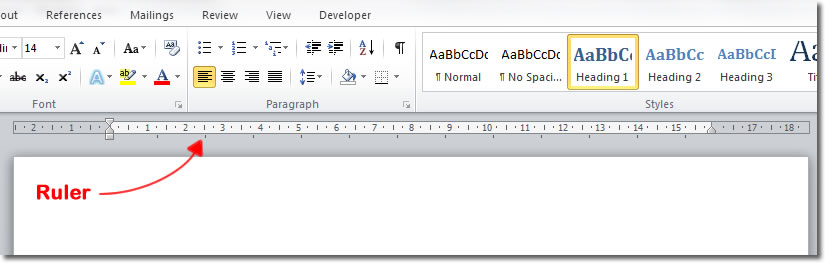
La clase del martes 23 quedó pospuesta para el jueves 25 de septiembre debido a que el martes era día feriado. Hoy jueves 25 nos reunimos como si fuera martes y comenzamos la clase contestando una encuesta  sobre los recursos del curso. Al culminarla, se discutieron los resultados y el profesor José Ferrer continuó explicando cómo hacer una rúbrica. El profesor  enfatizó que las rúbricas deben ser analíticas y no específicas. Nos habíamos quedado la clase pasada solo insertando la tabla 6x7 y anotamos "grado" y "grupo" con línea utilizando la técnica de "U" con "Tab" y "Ruler". A la tabla 6x7  le añadimos texto y el profesor nos enseño que si al mover la tabla se nos rompía, era mejor dar "undo" que arreglarla porque luego se nos puede correr a otros extremos. Para que las columnas del centro queden centradas hay que sombrearlas y con el "right click" buscar "Distribute columns evenly". También para que el texto aparezca centrado debemos ir a "Layout" y buscar "Align Center".

http://content.gcflearnfree.org/topics/174/wd10_insert_table.pngPara borrar una línea hay que buscar con el "mouse" una pequeña flecha negra que aparece cerca de la línea que quieres borrar. Al salir la flecha le damos "right click", cuando salga el menú ir a "Borders and Shading" y tocar líneas que quieras eliminar. Para resaltar el texto en la tabla, "Criterios" y "Observación", los sombreo y en "Borders and Shading" y el "Shading" se establece a valor de 25% y el "Border" a 1.5 de grosor de la línea. Si el "Shading" se le da un valor menor no se notará y si le adjudicamos demasiado valor sale muy oscuro. Otra manera de resaltar el texto es sombreándolo y tocando la "B" de "Bold". En la quinta columna se le añadió "Total" y eliminamos líneas anteriores de la quinta columna sombreándolas y tocando el botón de "Borders and Shading".


https://www.mybadgebuilder.co.uk/images/help/my_badge_builder/tab_keyboard.jpghttp://www.word-2013-tutorials.com/wp-content/uploads/2013/04/the-ruler.jpg


Luego le añadimos "Observaciones" con líneas de texto usando la técnica de  "U" con "Tab" y "Ruler". Al final de éste documento le añadimos áreas de firmas, tanto para el estudiante como para el maestro. Añadimos una tabla de 3x1 y en el primer y tercer espacio le añadimos las firmas. Eliminamos los espacios del medio y las líneas que no hicieran falta. Guardamos el documento y lo convertimos a "PDF".


http://cdn-0.officearticles.com/word/images/copy_l1.jpghttp://png-2.findicons.com/files/icons/2338/reflection/128/text_underline.png Subimos el documento a "Box" y le enviámos el "link" al profesor. Ésta clase fue muy importante porque aprendí más atajos usando "Microsoft Word" y además entendí como se realiza una rúbrica.

martes, 16 de septiembre de 2014

Reflexión #5


Hoy martes 16 de Septiembre seguimos practicando con el documento en "Microsoft Word". El profesor José Ferrer nos enseño a cómo ponerle números a las páginas de un documento y nos explicó que la página de presentación no lleva número de página. Aún así había que darle número a todas las páginas pero en el caso de la portada, había que presionar en "Design" ,"Different First Page" y automáticamente en el "Footer" desaparecía el número.

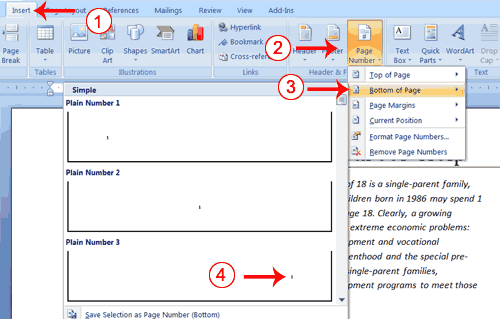
En la segunda página del documento, el cual contenía el contenido, tuvimos que darle número, pero no un número cualquiera, sino que número romano "i". Éste se adjuntaba en "Insert", "Page Number", "Bottom of the Page" y aparecía en el "Footer" de la página. Luego había que cambiarlo en "Page Number", "Format Page Number" y en vez de un número arábico, un número romano "i". 

Para la tercera página que ya era la introducción, teníamos que ir al "Footer" de la próxima página y presionar "Link with Previous", pero éste sería comenzando con el número arábico "1". Cada vez presionando "Update" a la página de contenido para actualizarla.

Comenzamos a escribir la introducción para darnos cuenta de como citar referencias en el texto, sin necesidad al final de hacer la bibliografía. Se escribía la oración y al final no cerrabas la oración con un punto, sino que ibas a "References", "Insert Citation", usando el estilo "APA Sixth Edition", y allí escribías el nombre y apellido del autor, título, ciudad, año y casa publicadora. Al culminar la añadias y ella misma se adjuntaba a la oración e incluso al final aparecía en la parte de Referencias o Bibliografía. Guardamos el documento y nos lo enviamos por correo electrónico para tenerlo a salvo.


 Luego comenzamos con un nuevo docuumento de "Microsoft Word". En éste pretendíamos realizar tablas. Comenzamos buscando una imagen del Departamento de Educación de Puerto Rico y le dimos "Save image as", la guardamos en el "Desktop" y la buscamos en el documento como "Insert", "Image" y la buscamos y la subimos al documento. El profesor nos enseño a centralizarla y luego nos enseño a hacer "Borders" con diversidad de colores. Aprendimos también a como hacer líneas designando hasta donde dejaríamos que la línea llegara con "Ruler", en mi caso fue hasta 2.5'.


Fue una clase divertida con muchos métodos de enseñanza que en particular debo practicar para estar diestro a la hora de realizar un trabajo de "Microsoft Word".